O Funplay é um reprodutor de mídia compatível com Android TV, Google TV, Firestick, MyStick, TVBX, celulares, Samsung TV e Roku TV. O aplicativo é instalado sem conteúdo por padrão: para acessar canais, filmes e séries, é necessário adicionar uma lista de reprodução com código, usuário e senha.

Como funciona o Funplay
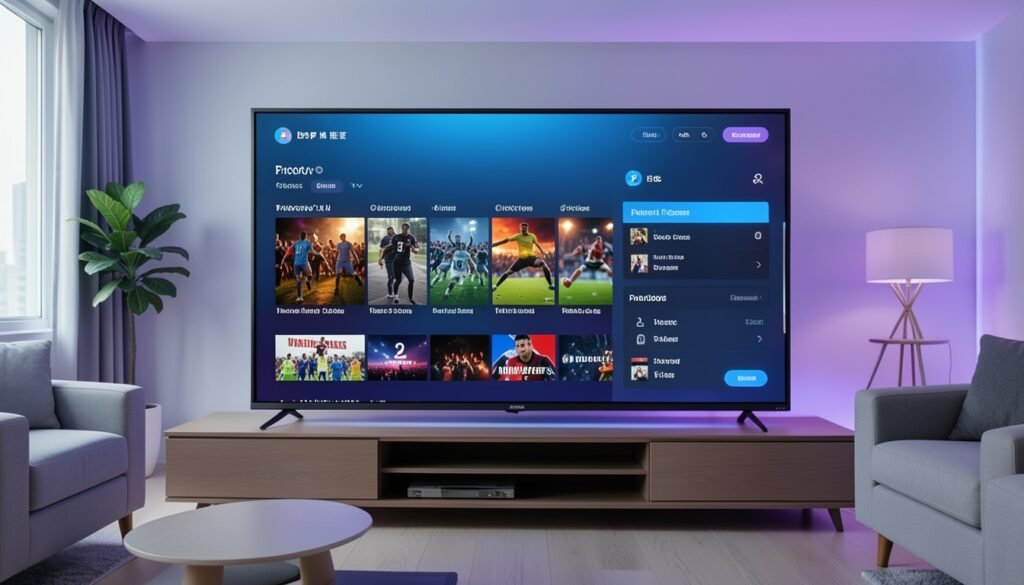
Ao abrir o aplicativo, você encontra um menu principal com as áreas de canais ao vivo e reprodução de filmes e séries. Se a interface estiver em inglês, acesse as configurações e selecione Brasil como idioma.
- Canais ao vivo: reúne a programação de TV disponível na lista adicionada.
- Reprodutor de mídia: concentra filmes e séries.
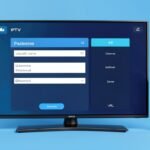
Na primeira abertura, o aplicativo estará vazio. Para liberar o conteúdo, é preciso inserir uma lista de reprodução fornecida pelo serviço contratado. Os dados de acesso podem incluir um código, usuário e senha.

Conteúdos e recursos
A lista mencionada no material possui mais de 2.000 canais, distribuídos em categorias como:
- Canais gerais;
- Esportes;
- Futebol;
- Filmes;
- Séries;
- Documentários;
- Canais 24 horas.
O Funplay também permite favoritar canais e oferece um Guia de Programação, quando esse recurso está disponível na lista configurada.

Filmes e séries
As áreas de filmes e séries organizam os títulos por categorias, como lançamentos, conteúdos dublados, legendados e opções em 4K. As informações exibidas podem incluir o nome da produção, a sinopse e o elenco.
Como instalar o Funplay na Android TV
O procedimento abaixo também serve como referência para dispositivos com sistemas semelhantes, embora os menus possam variar.
- Abra a Play Store na Android TV.
- Use a barra de busca e digite fun.
- Selecione o aplicativo Fun Play nos resultados.
- Clique em Instalar e aguarde a conclusão.
Como configurar uma lista de reprodução
- Abra o Funplay após a instalação.
- Acesse a opção Listas ou Playlist, caso o aplicativo esteja em inglês.
- Localize os campos de código, usuário e senha.
- Insira os dados fornecidos pelo serviço responsável pela lista.
- Confirme em OK para concluir a configuração.
Depois de salvar os dados, o conteúdo associado à lista deverá aparecer nas áreas de canais, filmes e séries. Se a lista não carregar, confira se o código, o usuário e a senha foram digitados corretamente.
Use o ícone do WhatsApp para conhecer opções de TV online com mais de 5.000 canais, filmes, séries, esportes e conteúdos em 4K.