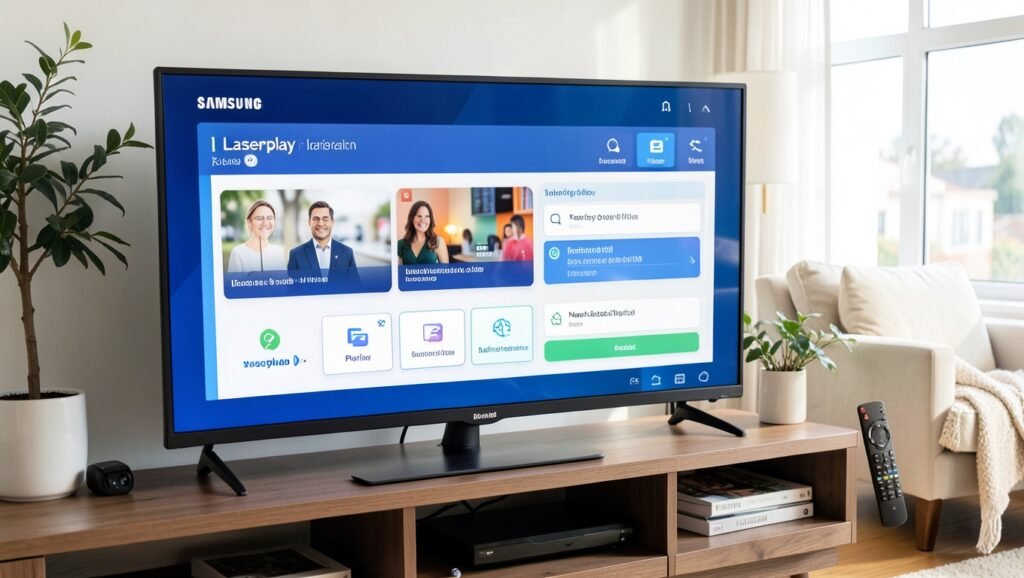
Na Smart TV Samsung, o Laserplay pode ser instalado pela loja de aplicativos do aparelho. O passo a passo abaixo também explica os ajustes iniciais, mas o material disponível não detalha o procedimento para TVs com Roku ou Hoku.

Como instalar o Laserplay na Smart TV Samsung
- Pressione o botão casinha (Home) no controle remoto.
- No menu inicial, navegue para a esquerda até a loja de aplicativos da Samsung e pressione OK.
- Selecione a lupa para pesquisar aplicativos e pressione OK.
- Digite Laser Player no campo de pesquisa.
- Nos resultados, selecione o aplicativo identificado como laser play e confirme com OK.
- Selecione Instalar e aguarde a conclusão.
- Quando a instalação terminar, escolha Abrir para iniciar o aplicativo.
Dados exibidos na tela inicial
Ao abrir o Laserplay pela primeira vez, observe as informações exibidas no canto inferior da tela. O material original orienta fotografar esses dados e enviá-los ao atendimento via WhatsApp para que a playlist seja adicionada.
Como alterar o idioma e ajustar o player
Se o aplicativo estiver em inglês, acesse Settings e faça os seguintes ajustes:

- Na opção de idioma, selecione Português (Brasil).
- Se a opção usar a API estiver ativada, desative-a.
- Em Configurações do player, selecione player nativo para player de canal e player VOD.
- Confirme as alterações nas partes superior e inferior das opções de configuração.
Esses são os ajustes recomendados no material de origem para o funcionamento do aplicativo.
Instalação em TVs Roku e Hoku
O Laserplay é mencionado como compatível com TVs que usam Roku e Hoku, mas não há, no conteúdo disponível, instruções específicas para instalar o aplicativo nesses sistemas. Por isso, não é possível informar um caminho detalhado sem confirmar o modelo da TV e a disponibilidade do aplicativo na loja correspondente.

Se você procura opções de TV online, use o ícone do WhatsApp para conhecer alternativas com mais de 5.000 canais, filmes, séries, esportes e conteúdos em 4K.