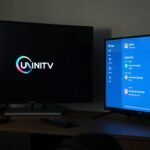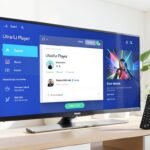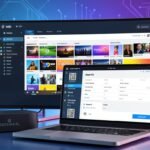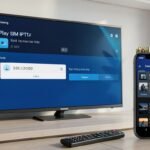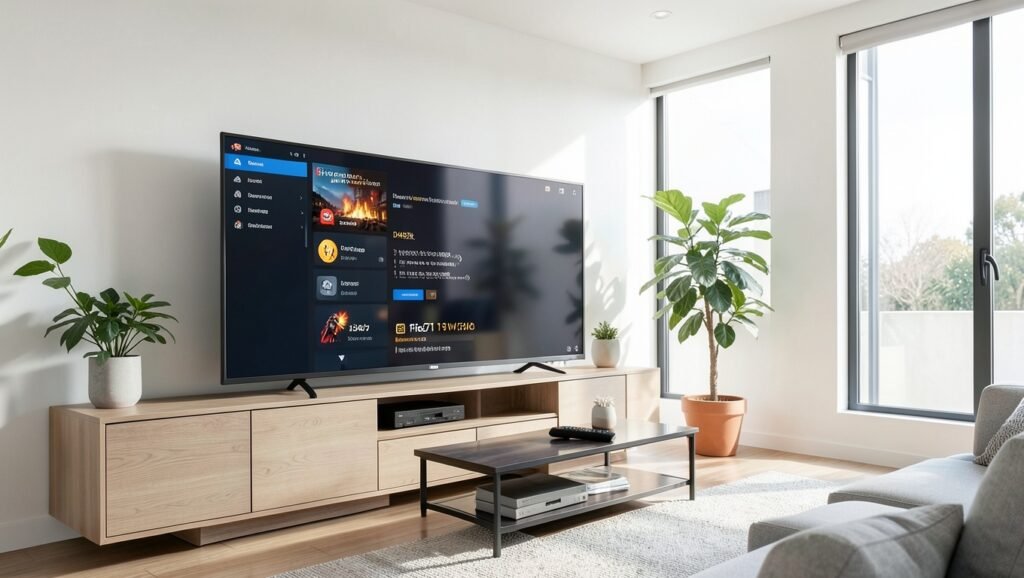
Para instalar o Blade TV em uma Android TV, Fire TV Stick, My TV Stick ou outra TV Box, baixe o aplicativo Downloader, permita a instalação de fontes desconhecidas e informe o código 134471. Os nomes dos menus podem variar conforme o modelo e a versão do sistema.

Como instalar o Blade TV no Android TV e Fire TV Stick
O Blade TV não está disponível diretamente na Google Play Store do aparelho indicado no material original. Por isso, o processo usa o Downloader para acessar o arquivo de instalação. O aplicativo também é apresentado em mais detalhes nesta página sobre o Blade TV.
1. Instale o Downloader
- Abra a loja de aplicativos da sua Android TV, Fire TV Stick ou TV Box.
- Selecione a ferramenta de pesquisa, geralmente identificada pelo ícone de lupa.
- Digite Downloader.
- Baixe e instale o aplicativo correspondente.
- Abra o Downloader e, quando solicitado, selecione OK para permitir o acesso necessário ao dispositivo.
O Downloader funciona como uma ferramenta de acesso e download de arquivos. Ele é usado aqui porque o Blade TV não está listado na loja oficial mencionada no procedimento.
2. Permita a instalação de fontes desconhecidas
Antes de instalar o Blade TV, autorize o Downloader a instalar aplicativos obtidos fora da loja oficial. No Fire TV Stick, o caminho indicado é:
- Volte à tela inicial usando o botão de início do controle remoto.
- Abra Configurações, identificado pelo ícone de engrenagem.
- Acesse as informações do dispositivo, como Informações do Fire TV Stick HD.
- Selecione repetidamente o nome do dispositivo, por exemplo, Fire TV Stick HD, até aparecer a mensagem informando que as opções de desenvolvedor foram ativadas.
- Volte ao menu anterior e abra Depuração ADB. Ative essa opção quando ela fizer parte do procedimento exibido no aparelho.
- Ative também Instalar aplicativos de fontes desconhecidas.
- Na lista de aplicativos autorizados, habilite a permissão para o Downloader.
Em outros dispositivos Android TV, os nomes e a localização dessas opções podem ser diferentes. Procure por Opções do desenvolvedor, Fontes desconhecidas ou uma configuração equivalente.

3. Baixe e instale o Blade TV
- Abra novamente o aplicativo Downloader.
- No campo para inserir um endereço ou código, digite 134471.
- Selecione Go ou Avançar.
- Aguarde o carregamento e o início do download.
- Quando aparecer a tela de preparação do aplicativo Blade TV, selecione Instalar.
- Ao terminar, selecione Abrir para iniciar o aplicativo.
O arquivo informado no material original tem aproximadamente 22,6 MB. O tamanho do download e o tempo de instalação podem variar conforme a versão disponibilizada e a conexão do dispositivo.
4. Faça a configuração inicial
Na primeira abertura, o Blade TV pode solicitar a indicação do tipo de dispositivo:
- Em uma TV ou TV Box, mantenha selecionada a opção correspondente à televisão e toque em Confirmar.
- No celular, altere a seleção para a opção de telefone antes de confirmar.
Para acessar o serviço, use as credenciais válidas fornecidas para a sua conta. Caso o aplicativo exiba uma tela de login, informe o usuário e a senha nos campos solicitados. O acesso e os conteúdos disponíveis dependem da conta e do serviço utilizado; use apenas serviços autorizados.
5. Coloque o aplicativo na tela inicial
Se quiser facilitar o acesso ao Blade TV, mova o aplicativo para uma posição de destaque na tela inicial:
- Abra o menu de aplicativos do dispositivo.
- Selecione o Blade TV e pressione o botão de opções, representado pelos três pontinhos no controle remoto.
- Escolha Mover.
- Posicione o ícone na primeira posição ou no local desejado.
- Confirme a nova posição, se o aparelho solicitar.
Perguntas frequentes
O que fazer se o Blade TV não abrir?
Verifique se o Downloader recebeu permissão para instalar aplicativos de fontes desconhecidas e se o arquivo foi instalado corretamente. Também confira se o dispositivo tem espaço livre e se as credenciais informadas são válidas.
É necessário ativar a Depuração ADB?
No procedimento apresentado para o Fire TV Stick, a Depuração ADB faz parte da ativação das opções de desenvolvedor. Como os menus variam entre aparelhos, siga as opções exibidas no seu dispositivo e mantenha a permissão do Downloader habilitada.
O Blade TV funciona em qualquer TV Box?
O procedimento é direcionado a dispositivos Android TV, Fire TV Stick, My TV Stick e outras TV Boxes compatíveis. O funcionamento pode variar conforme o sistema, a versão instalada e os requisitos do aplicativo.
Posso testar o serviço antes de assinar?
O material original informa a possibilidade de teste gratuito mediante solicitação. As condições dependem do serviço responsável pelas credenciais.
Use o ícone do WhatsApp para conhecer opções de TV online com mais de 5.000 canais, filmes, séries, esportes, conteúdos em 4K e possibilidade de teste gratuito.