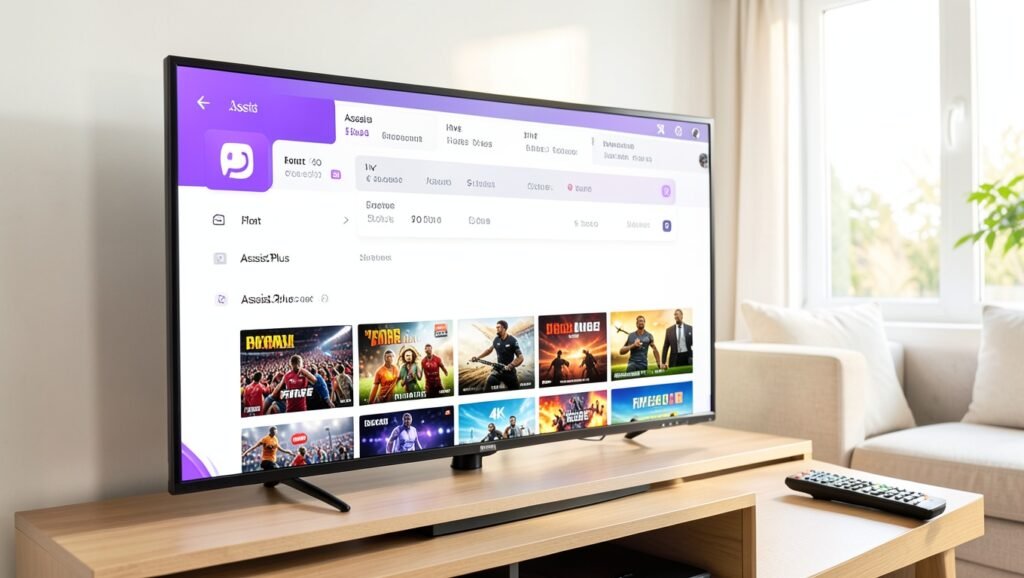
Para instalar e configurar o Assist Plus em uma TV Samsung, abra a loja de aplicativos pela tela inicial, pesquise pelo nome do app e adicione a playlist com os dados de acesso fornecidos pelo serviço.

Como instalar o Assist Plus na TV Samsung
- Abra o menu principal: pressione o botão com o ícone de casinha no controle remoto.
- Acesse a busca: selecione a opção com o ícone de lupa, geralmente localizada na parte superior da tela.
- Pesquise o aplicativo: digite assist no campo de busca. O Assist Plus, identificado pelo ícone roxo, deverá aparecer enquanto você digita. Se preferir, escreva o nome completo e confirme na lupa.
- Instale o app: selecione o Assist Plus nos resultados e escolha a opção para instalar.
- Abra o aplicativo: depois da instalação, inicie o app. A tela inicial pode aparecer em inglês.
- Altere o idioma, se necessário: acesse a engrenagem, que representa as configurações, e selecione a opção para mudar o idioma para português. O caminho é o mesmo mesmo que o app esteja em inglês.
- Acesse a playlist: selecione playlist e pressione o ícone de “+” branco, localizado na parte superior da tela.
- Informe os dados de acesso: preencha os campos codes, name e password com as informações fornecidas pelo serviço.
- Confirme: depois de preencher os três campos, selecione OK. Se os dados estiverem corretos, o aplicativo deverá carregar normalmente.
Seções do Assist Plus
Depois da configuração, o Assist Plus organiza os conteúdos em diferentes áreas:
- Parte inferior: exibe os jogos do dia e conteúdos complementares.
- Live TV: reúne os canais ao vivo, separados por categorias.
- Movies: apresenta filmes organizados por categorias.
- Outras seções: incluem abas adicionais com conteúdos variados, também separados por categorias.
Para conhecer opções de TV online, use o ícone do WhatsApp e veja alternativas com canais, filmes, séries, esportes e conteúdos em 4K.