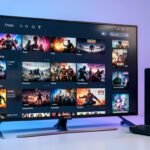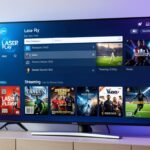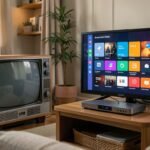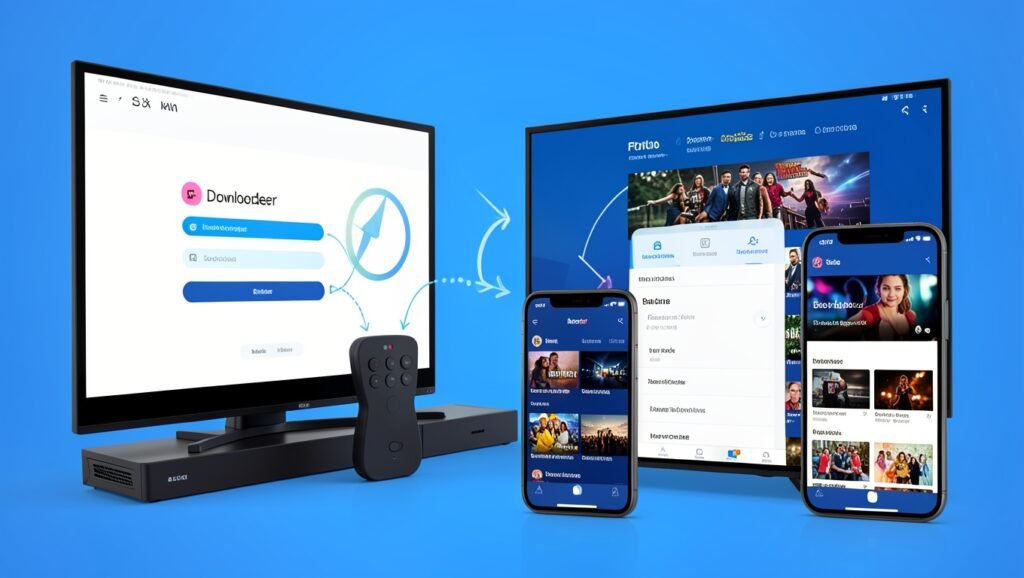
Para instalar o Blade TV em uma TV Box, Android TV, smartphone Android, Fire Stick ou Mi Stick, é necessário baixar o instalador manualmente, pois o aplicativo não está disponível na Play Store. Em dispositivos como o Fire Stick, instale primeiro o Downloader. O código ou endereço usado para localizar o Blade TV não foi incluído neste material; sem essa informação, não é possível concluir o download pelo método descrito.

Preparação para a instalação
Em dispositivos que não têm acesso à Play Store, como o Fire Stick, procure o aplicativo Downloader na loja de aplicativos do aparelho e instale-o. Se ele já estiver instalado, abra o aplicativo e siga para a próxima etapa.
Como a instalação será feita por arquivo externo, baixe o instalador somente de uma fonte em que você confie. A instalação manual de aplicativos, também chamada de sideloading, exige atenção à origem do arquivo.
Como instalar o Blade TV
- Abra o aplicativo Downloader no dispositivo Android.
- Digite na barra de pesquisa o código ou endereço fornecido para o download do Blade TV.
- Toque em Go para iniciar a busca.
- Aguarde o Downloader localizar o arquivo de instalação.
- Quando a página exibir o arquivo com o nome Blade TV, selecione-o para iniciar o download.
- Depois que o download terminar, escolha a opção para instalar o aplicativo.
O material original informa que o arquivo tem aproximadamente 22 MB, portanto o download tende a ser rápido, dependendo da conexão. Ao final da instalação, abra o Blade TV no dispositivo.
Configuração inicial e login
Na primeira abertura, o aplicativo solicita a escolha do tipo de dispositivo:

- Na televisão, selecione TV.
- No celular Android, selecione a opção indicada para telefone, identificada no material como Fone.
Depois de confirmar a opção, o aplicativo exibirá a tela de login. É necessário ter credenciais de acesso para entrar no serviço.
Teste e acesso ao serviço
De acordo com o material fornecido, o acesso de teste deve ser solicitado aos revendedores do Blade TV. O texto menciona um teste gratuito de 3 horas, com canais, filmes e séries liberados durante esse período, mas não apresenta um contato ou endereço para fazer a solicitação.
Após o término do teste, o acesso pode ser bloqueado. As opções de recarga mencionadas incluem períodos de 30, 60 e 90 dias, além de um ano. Consulte as condições diretamente com o fornecedor antes de contratar.
Perguntas frequentes
O que é o Blade TV?
É um aplicativo para dispositivos Android que reúne streams, como canais de TV, filmes e séries.
Por que o Blade TV não aparece na Play Store?
O aplicativo não está listado na Play Store, por isso a instalação descrita é feita manualmente por meio de um arquivo baixado pelo Downloader.
Como instalar o Blade TV no Fire Stick?
Primeiro, instale o aplicativo Downloader pela loja do Fire Stick. Em seguida, use nele o código ou endereço de download do Blade TV.
Qual é a duração do teste gratuito?
O material informa que o teste dura 3 horas, mas a liberação depende do fornecedor responsável pelo acesso.
O artigo informa o código de download?
Não. O código é mencionado nas instruções, mas não aparece no conteúdo fornecido. É necessário obtê-lo de uma fonte responsável antes de iniciar a instalação.
Se você procura opções de TV online com mais de 5.000 canais, filmes, séries e esportes, use o ícone do WhatsApp para conhecer as opções disponíveis.