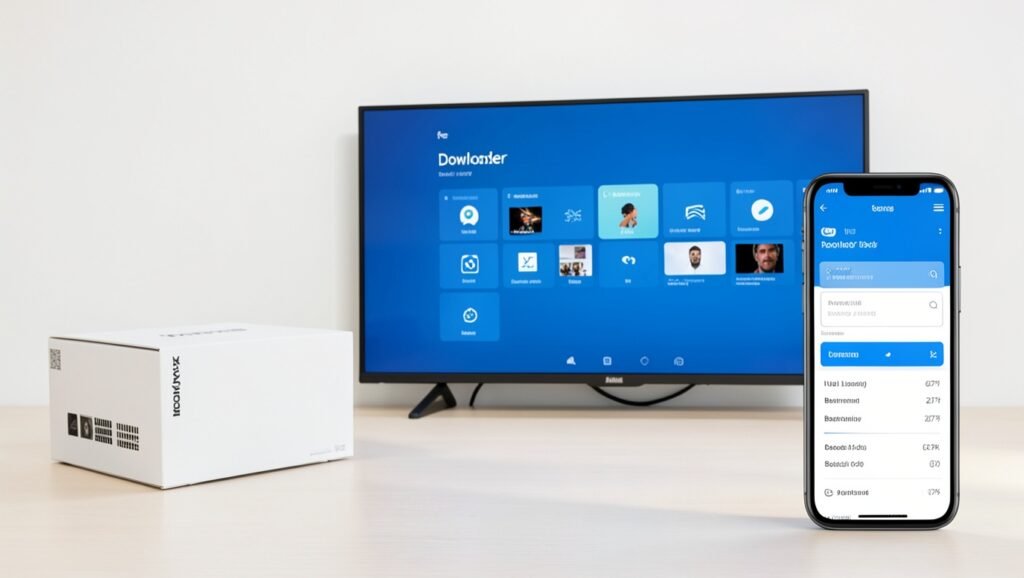
Para instalar o aplicativo XC em um aparelho Android, baixe o Downloader pela Play Store, use o código 63 207 para baixar o instalador do XC e, depois, informe a URL, o usuário e a senha da sua playlist. O procedimento funciona em TV Box, Smart TV, celular, Mi Box e outros dispositivos Android nos quais seja possível instalar o Downloader.

O que você precisa
- Um dispositivo com Android, como Smart TV, TV Box, celular ou Mi Box.
- Acesso à Play Store para instalar o aplicativo Downloader.
- Uma playlist com URL, usuário e senha. O XC é apenas um reprodutor e não fornece conteúdo por conta própria.
Como instalar o XC pelo Downloader
1. Instale o Downloader
Abra a Play Store no dispositivo e acesse a área de pesquisa de aplicativos e jogos. Digite Downloader e selecione o aplicativo identificado pelo ícone característico, semelhante ao número “dez”. Em seguida, toque em Instalar.
2. Abra o aplicativo e conceda as permissões
Na primeira abertura, o Downloader poderá solicitar permissão para baixar arquivos e armazená-los no dispositivo. Conceda a permissão para que ele consiga fazer o download do instalador do XC.

3. Use o código para baixar o XC
No campo de pesquisa do Downloader, digite o código 63 207. Esse código é o exemplo usado para direcionar o aplicativo ao local em que o instalador do XC está hospedado.
Depois, toque em Go e aguarde. O Downloader acessará o endereço remoto e poderá exibir uma contagem regressiva antes de iniciar o download automaticamente. Como os códigos dependem dos arquivos hospedados externamente, eles podem deixar de funcionar ou ser alterados.

4. Instale o aplicativo XC
Quando o download terminar, o instalador do XC será aberto. Toque em Instalar e aguarde a conclusão do processo. Depois, selecione Abrir para iniciar o aplicativo.
Como conectar uma playlist ao XC
O XC não inclui canais, filmes ou outros conteúdos por padrão. Para utilizá-lo, é necessário adicionar uma playlist fornecida por um provedor. Normalmente, o acesso é feito com três informações:
- URL — campo 1;
- Usuário — campo 2;
- Senha — campo 3.
Digite cada dado no campo correspondente e toque no botão de acesso, que pode aparecer como Sign in ou Entrar. Se as informações estiverem corretas, o aplicativo carregará ou atualizará os conteúdos da playlist.
Se o XC não aparecer na Play Store
Verifique se o dispositivo está conectado a uma conta Google e se a Play Store está atualizada. O uso do Downloader é uma alternativa quando o XC não está disponível diretamente na loja do aparelho.
Ao usar códigos no Downloader, confira se o arquivo vem de uma fonte confiável, pois esses códigos direcionam para arquivos hospedados externamente.
Teste da playlist
Quem ainda não tem uma playlist pode solicitar um teste diretamente a um provedor. No exemplo apresentado, era oferecido um teste de 3 horas com envio de URL, usuário e senha para verificar o funcionamento do serviço.
Para conhecer opções de TV online com mais de 5.000 canais, filmes, séries, esportes e conteúdos em 4K, use o ícone do WhatsApp.