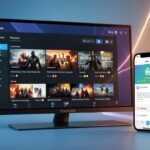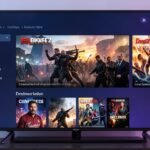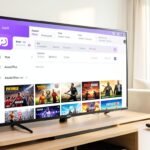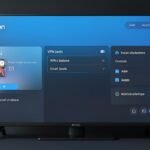
Para instalar o Blade TV em uma Android TV, Fire TV Stick, Mi TV Stick ou outro dispositivo compatível, instale primeiro o Downloader, permita a instalação de aplicativos desconhecidos e use o código 8675874 para baixar o APK. Depois, será necessário entrar com um usuário e uma senha válidos.

Compatibilidade e requisitos
O procedimento pode ser usado em dispositivos com sistema Android ou que permitam a instalação do Downloader, incluindo:
- Smart TVs com Android TV;
- Fire TV Stick;
- Mi TV Stick;
- outros aparelhos com Google Play Store ou sistema Android TV.
Como o Blade TV é instalado por APK, confirme se o dispositivo tem espaço disponível e use apenas arquivos obtidos de uma fonte em que você confia.

Como instalar o Blade TV
1. Instale o Downloader
- Na tela inicial do dispositivo, abra a loja de aplicativos.
- Pesquise por Downloader.
- Selecione o aplicativo e conclua a instalação.
2. Permita a instalação de aplicativos desconhecidos
Essa permissão permite que o Downloader instale APKs que não estão disponíveis diretamente na loja oficial. Os nomes dos menus podem variar conforme o modelo e a versão do sistema.
- Pressione o botão Home, representado pelo ícone de uma casa, para voltar à tela inicial.
- Abra as Configurações, identificadas pelo ícone de engrenagem.
- Acesse Meu Fire TV e depois Informações do dispositivo.
- Selecione repetidamente a opção do dispositivo, como Fire TV Stick HD ou Fire TV Stick Lite, usando o botão central do controle.
- Continue até aparecer a mensagem “Você já é um desenvolvedor”.
- Volte às configurações e abra Opções de desenvolvedor.
- Ative Instalar aplicativos desconhecidos ou uma opção equivalente para o Downloader.
3. Baixe o Blade TV pelo Downloader
- Abra o aplicativo Downloader.
- No campo de endereço ou código, digite 8675874.
- Selecione Go ou o botão para avançar.
- Aguarde o carregamento e o download do arquivo.
O arquivo informado para o Blade TV tem aproximadamente 22,6 MB. Quando o download terminar, selecione a opção de instalação exibida na parte inferior da tela do Downloader.

- Confirme a instalação do Blade TV.
- Quando o aplicativo abrir, informe um usuário e uma senha válidos.
Em celulares Android, o procedimento pode variar conforme o sistema e o modelo do aparelho. Depois da instalação, o aplicativo poderá ser aberto pela lista de apps ou por um atalho, se essa opção estiver disponível.
4. Crie um atalho na tela inicial
Para acessar o Blade TV com mais rapidez:
- Volte à tela inicial do dispositivo.
- Abra a lista completa de Aplicativos.
- Localize o Blade TV.
- Pressione o botão de opções do controle, representado pelos três pontos.
- Selecione Mover e posicione o ícone no local desejado da tela inicial.
Depois disso, você poderá abrir o aplicativo pelo atalho, sem repetir o download. O login também pode permanecer salvo, dependendo do funcionamento do aplicativo e do dispositivo.
Perguntas frequentes
Como abrir o Blade TV depois da instalação?
Selecione o atalho do Blade TV na tela inicial ou abra o aplicativo pela lista de apps. Em seguida, informe os dados de login caso sejam solicitados.
O que fazer se o aplicativo travar ou apresentar oscilações?
Verifique a conexão com a internet, reinicie o dispositivo e tente abrir o aplicativo novamente. Se o problema continuar, confirme se o usuário e a senha estão válidos.
É possível instalar o Blade TV em um celular Android?
O conteúdo original menciona essa possibilidade, mas as etapas apresentadas foram descritas principalmente para Android TV e Fire TV Stick. Em celulares, os nomes das configurações e o processo para instalar APKs podem ser diferentes.
Por que ativar as opções de desenvolvedor?
Essa configuração libera opções necessárias para permitir a instalação de aplicativos fora da loja oficial, como arquivos APK baixados pelo Downloader.
É necessário ter usuário e senha?
Sim. Após a instalação, o Blade TV solicita credenciais válidas para liberar o acesso ao conteúdo disponível no serviço.
Se você procura opções de TV online, clique no ícone do WhatsApp para conhecer alternativas com mais de 5.000 canais, filmes, séries, esportes e conteúdos em 4K, além de teste gratuito.