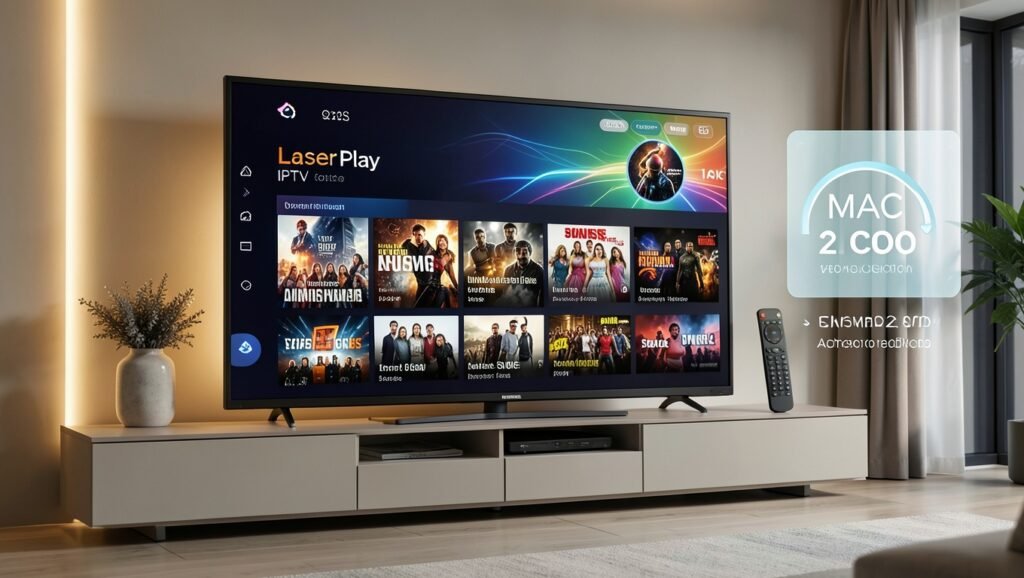
Para adicionar uma lista IPTV ao Laser Play, instale o aplicativo, anote o código MAC exibido na tela e envie esse código pelo canal indicado no ícone do WhatsApp desta página. Depois que a lista for vinculada, basta fechar e abrir o app novamente para carregá-la.

Pré-requisito
- Ter o aplicativo Laser Play instalado na Smart TV ou no dispositivo, como Samsung, LG, Android TV, TV Box ou Fire TV.
Como adicionar a lista IPTV ao Laser Play
- Abra o aplicativo Laser Play.
- Aguarde o carregamento inicial e anote o código MAC exibido na tela.
- Envie o código MAC pelo canal indicado no ícone do WhatsApp desta página.
- Feche o aplicativo e aguarde a inclusão da lista de teste.
- Abra o Laser Play novamente e espere alguns instantes. A lista deverá ser carregada automaticamente.
Enquanto a lista IPTV estiver ativa, o aplicativo não cobrará a licença anual, conforme a condição informada para esse procedimento.
Como navegar no Laser Play
A navegação é feita pelo controle remoto. Na tela principal, use o direcional para acessar as seções e pressione OK para abrir a opção escolhida.

- Em TV ao vivo, selecione a categoria desejada e pressione OK para visualizar os canais.
- Normalmente, os grupos de canais aparecem na coluna da esquerda, enquanto os conteúdos do grupo selecionado ficam à direita.
- Ao mudar de grupo, a lista de canais ou conteúdos da coluna direita é atualizada.
- Selecione um canal e pressione OK para iniciar a reprodução e consultar a programação atual e a próxima atração.
- Com o canal selecionado, pressione OK novamente para ampliar o vídeo. Use o botão de voltar do controle para retornar à tela anterior.
Como adicionar canais aos favoritos
- Dentro da lista de canais, navegue até a coluna de estrelas ou favoritos.
- Selecione o canal desejado e pressione OK.
- Para remover o canal, selecione-o novamente na área de favoritos e pressione OK.
Como assistir a filmes e séries
- Na seção de filmes, navegue pelas capas e pressione OK no título desejado para consultar a sinopse.
- Selecione Jogar e pressione OK para iniciar a reprodução.
- Durante o vídeo, use os controles disponíveis para pausar, avançar ou retroceder.
- Em séries, escolha o título, a temporada e o episódio para carregar o conteúdo.
Como pesquisar conteúdos
Selecione o ícone de lupa para pesquisar filmes, séries ou outros conteúdos. Conforme você digita, o aplicativo filtra as capas relacionadas ao termo informado.
Como gerenciar listas e testes
- Acesse a seção de listas para consultar a lista adicionada ao aplicativo.
- Para excluir a lista e solicitar um novo teste de outra lista parceira, selecione o ícone da lixeira e siga o procedimento indicado.
Configurações do aplicativo
O menu Configurações reúne opções para personalizar o aplicativo e ajustar seu funcionamento:

- Idioma: altera o idioma das telas, quando essa opção estiver disponível.
- Formato de fluxo: pode ser alterado quando determinados canais ou conteúdos apresentam travamentos ou dificuldades para carregar. As opções informadas no aplicativo incluem default, MP3 e TS.
- Alterar código PIN: cria ou modifica o código usado para restringir o acesso a determinados conteúdos.
- Gerenciar categorias: permite reorganizar as categorias conforme sua preferência.
- Limpeza de armazenamento: remove dados temporários do aplicativo no dispositivo.
- Configurações de hora: ajusta o horário exibido pelo app, se necessário.
- Uso da API TMDB: quando ativada, pode exibir algumas sinopses em inglês. Desative-a se preferir visualizar as sinopses em português.
Como melhorar o funcionamento do Laser Play
- Altere o formato de fluxo quando um canal específico apresentar travamentos ou não carregar corretamente.
- Faça a limpeza do armazenamento periodicamente para remover dados temporários.
- Use categorias e favoritos para encontrar mais rapidamente os canais, filmes e séries que costuma assistir.
Para conhecer opções de TV online, use o ícone do WhatsApp e veja alternativas com mais de 5.000 canais, filmes, séries, esportes, teste gratuito e conteúdos em 4K.