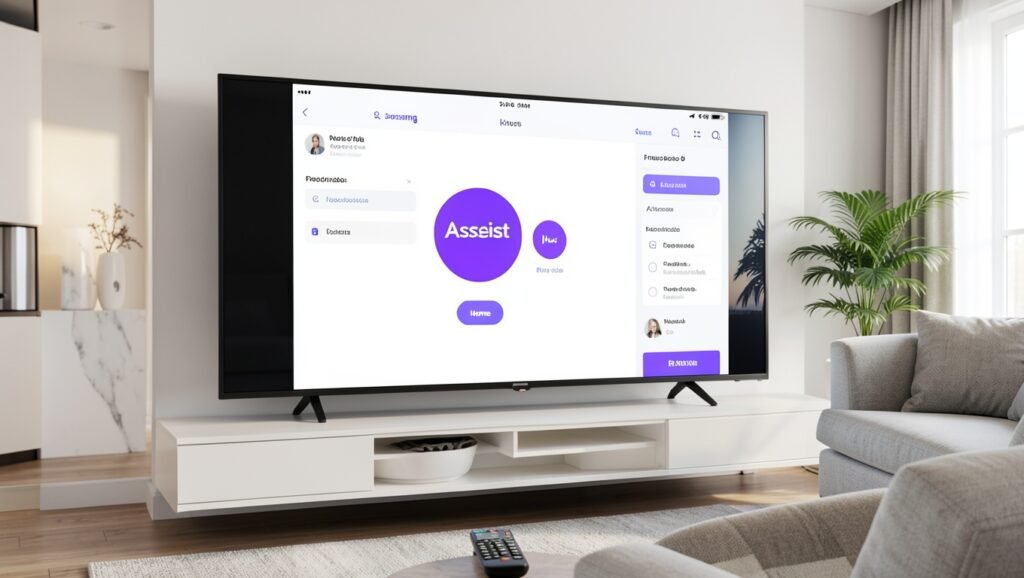
Para instalar o Assist Plus em uma Smart TV Samsung, abra a loja de aplicativos pelo botão Home, pesquise pelo nome do app e selecione Instalar. Depois, ajuste o idioma, desative a opção “usar API” e escolha o player nativo para canais e conteúdos VOD.

Como instalar o Assist Plus na Smart TV Samsung
- Pressione o botão da casinha (Home) no controle remoto.
- No menu, navegue para a esquerda até encontrar a loja de aplicativos da Samsung.
- Abra a loja e selecione a lupa para pesquisar aplicativos.
- Digite Assist Plus. O aplicativo deve aparecer com um logotipo roxo.
- Selecione o app e clique em Instalar.
- Quando a instalação terminar, abra o aplicativo.
Como enviar os dados para a configuração
Ao abrir o Assist Plus pela primeira vez, observe os dados exibidos na tela inicial, geralmente no canto da interface. Tire uma foto dessas informações e envie pelo WhatsApp para o contato indicado, usando o ícone de contato disponível no próprio WhatsApp.
Como configurar idioma e desempenho
- Abra as configurações do aplicativo e entre em Settings.
- Altere o idioma para Português (Brasil).
- Para ajustar o desempenho do aplicativo, desative a opção usar API.
- Entre nas configurações do player.
- Nas opções de player de canal e player de VOD, selecione o player nativo.
- Depois de concluir os ajustes, volte para a tela inicial do Assist Plus.
Área de listas e conclusão da configuração
A tela inicial reúne as principais funções do Assist Plus. Na área Listas, ficam armazenadas as listas de reprodução adicionadas ao aplicativo.

Se ainda não tiver feito isso, envie pelo WhatsApp indicado a foto com os dados exibidos na tela inicial. Esse envio é necessário para concluir a configuração.
Compatibilidade
O Assist Plus pode ser instalado em Smart TVs Samsung. O aplicativo também está disponível para TVs Roku e dispositivos com sistema Android.

Para conhecer opções de TV online com mais de 5.000 canais, filmes, séries, esportes e conteúdos em 4K, use o ícone do WhatsApp.