Como recuperar o acesso ao BTV após a atualização B13
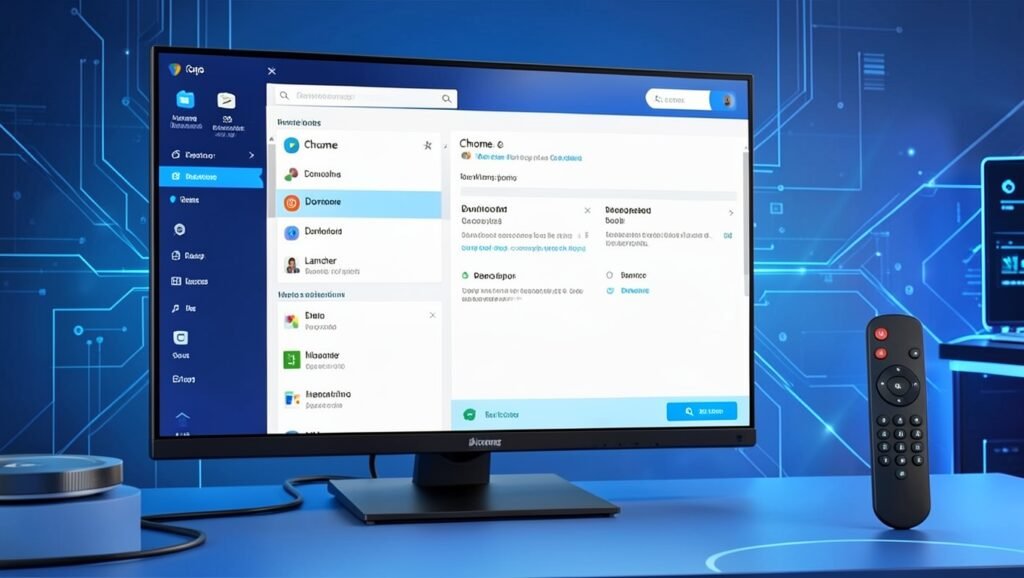
Se o BTV deixou de funcionar depois da atualização B13, tente reconfigurar o Chrome e instalar novamente o App Store e o Launcher. O caminho pode variar conforme o aparelho, e o procedimento abaixo depende dos arquivos corretos para cada aplicativo.
1. Tente acessar o link pelo Chrome
- Abra Aplicativos nas configurações do aparelho.
- Localize e abra o Chrome.
- Se for o primeiro acesso, aceite os termos ou selecione No thanks, caso essa opção apareça.
- Na barra de endereço, acesse bit.ly/novaB13TalisTec.
- Se não for possível digitar ou navegar pela página, abra uma nova aba e tente novamente.
Se o link não funcionar corretamente, desinstale as atualizações do Chrome antes de continuar.
2. Desinstale as atualizações do Chrome, se necessário
- Abra Configurações.
- Entre em Apps ou Aplicativos.
- Toque em Ver todos os apps ou em uma opção equivalente.
- Acesse a área de Apps do sistema, se ela existir.
- Selecione o Chrome.
- Toque em Desinstalar atualizações e confirme em OK. Essa opção pode aparecer no lugar de Desativar.
Depois disso, abra o Chrome novamente e tente acessar o primeiro link. Se preferir, prossiga para o download dos arquivos.

3. Baixe os arquivos necessários
- No Chrome, acesse bit.li/AppStoreTalesTech.
- Digite o endereço exatamente como indicado. Erros de digitação, incluindo a troca de letras ou o uso de outro domínio, podem impedir o acesso.
- Toque em Ir e, se aparecer uma confirmação, selecione OK para iniciar o download do arquivo do App Store.
- O material original também menciona um segundo arquivo, identificado como Launcher, mas não informa uma URL diferente para ele. Portanto, confirme o endereço correto antes de baixar esse arquivo.
4. Instale o App Store e o Launcher
Depois do download, os arquivos devem estar na pasta Download do gerenciador de arquivos.
- Abra o File Manager ou Gerenciador de Arquivos.
- Conceda a permissão de acesso, caso seja solicitada.
- Entre na pasta Download.
- Localize o arquivo do App Store e inicie a instalação.
- Se aparecer um aviso de segurança, selecione Mais detalhes usando a seta do controle remoto e depois toque em Instalar mesmo assim.
- Ao terminar, feche a tela sem abrir o App Store.
- Instale o arquivo do Launcher e, dessa vez, selecione Abrir.
5. Configure o novo Launcher
- Aguarde a atualização automática da interface.
- Abra novamente a loja de aplicativos, identificada no material como a “lojinha”.
- Conceda as permissões solicitadas e selecione Vai.
- Ative a opção de seleção para confirmar o novo Launcher.
- Volte à tela inicial e abra o aplicativo pelo ícone recém-instalado.
O procedimento indica que o aplicativo deve iniciar após a configuração do Launcher. O mesmo material também menciona a versão 2.5.4 de um segundo aplicativo, chamado de “verdinho”, mas não apresenta etapas específicas diferentes para ele.

Perguntas frequentes
O que fazer se o Chrome não permitir a digitação do link?
Abra uma nova aba e tente novamente. Se o problema continuar, desinstale as atualizações do Chrome e repita o acesso.
Onde encontro os arquivos baixados?
Abra o File Manager e procure os arquivos na pasta Download.
Qual arquivo deve ser instalado primeiro?
Instale primeiro o App Store. Depois, instale o Launcher e abra esse segundo aplicativo ao concluir.
Por que o endereço do Launcher não aparece?
O material fornecido repete o endereço do App Store e não informa um link separado para o Launcher. Por isso, não é possível indicar uma URL diferente sem confirmação.
Se você procura opções de TV online, use o ícone do WhatsApp para conhecer alternativas com mais de 5.000 canais, filmes, séries, esportes e conteúdos em 4K.