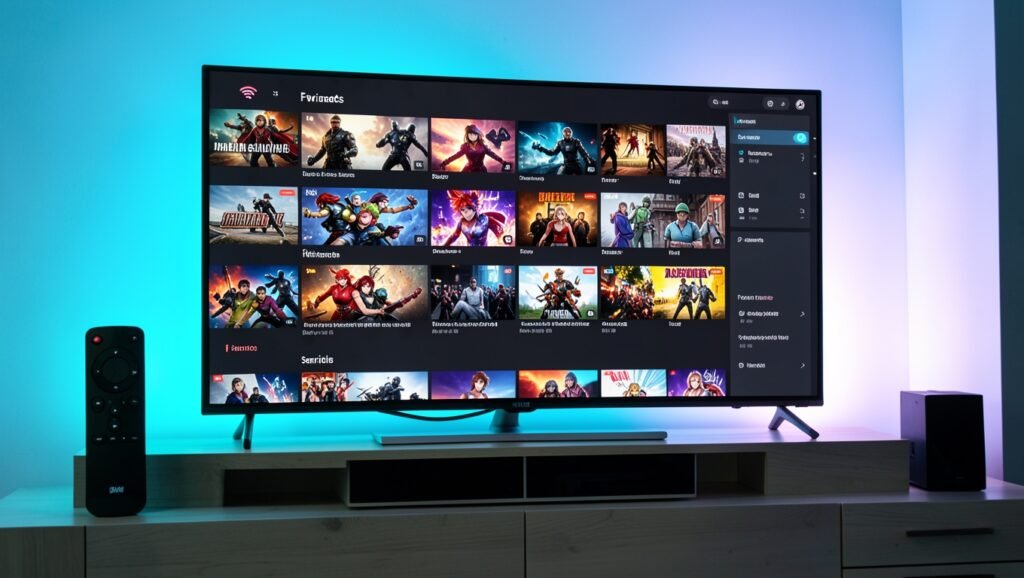
Para usar o See Play, instale o aplicativo na loja da Smart TV ou do dispositivo Roku e faça login com um código de usuário e uma senha. Depois da configuração, é possível acessar canais ao vivo, filmes, séries, animes, novelas e outros conteúdos, conforme a playlist vinculada à conta.

Como instalar o See Play
Smart TVs Samsung, LG e Android TV
- Abra a loja de aplicativos da Smart TV.
- Selecione o ícone de pesquisa, geralmente representado por uma lupa.
- Digite See Play. Em alguns aparelhos, o aplicativo pode aparecer como Control See Player.
- Selecione o aplicativo encontrado e escolha as opções para baixar e instalar.
Roku Express e Roku TV
- Na tela inicial do Roku, acesse a opção Pesquisar.
- No campo de busca, digite See Play.
- Selecione o aplicativo nos resultados e faça o download.
- Aguarde a instalação para abrir o aplicativo e configurar a playlist.
Como fazer login no See Play
Depois de instalar o aplicativo, abra-o e informe os dados solicitados:
- Username: código de usuário;
- Password: senha de acesso.
Essas credenciais são necessárias para carregar a playlist e liberar os conteúdos disponíveis para a conta. Sem um código de usuário e uma senha válidos, o aplicativo não exibirá o catálogo.

Principais funções do See Play
Organização dos conteúdos
A playlist é dividida em pastas para facilitar a navegação. Entre as categorias mencionadas no aplicativo estão:
- Live TV: canais ao vivo;
- MVE: filmes e séries;
- Séries: conteúdos específicos de séries.
Configurações, idioma e bloqueio
O ícone de engrenagem reúne opções de configuração do aplicativo. Por esse menu, é possível ajustar o idioma e as legendas, além de configurar senhas para o controle de conteúdo adulto.

Atualização da playlist
O botão de reloading pode ser usado para recarregar o aplicativo e atualizar a playlist. Esse procedimento também pode ajudar quando novos canais, filmes ou séries ainda não aparecem ou quando ocorre algum problema pontual de carregamento.
Continuar assistindo e favoritos
O See Play oferece uma área para continuar assistindo filmes e séries do ponto em que você parou. Também é possível criar uma lista de favoritos para encontrar rapidamente os títulos preferidos.
Pesquisa e visualização de canais
A lupa permite pesquisar conteúdos diretamente no aplicativo. Na área de canais, há opções como:
- reprodução em tela reduzida;
- visualização em tela cheia;
- EPG, o Guia Eletrônico de Programação, com a programação prevista para o dia.
Em controles remotos com botões coloridos, algumas teclas podem funcionar como atalhos para pesquisa, categorias, favoritos e menu principal. As pastas laterais também permitem acessar configurações relacionadas aos canais.
Perguntas frequentes
Como instalar o See Play na Smart TV?
Abra a loja de aplicativos da TV, pesquise por “See Play” ou, dependendo do aparelho, por “Control See Player”. Em seguida, selecione o aplicativo e instale-o.
O que é necessário para acessar o conteúdo?
É necessário informar um código de usuário e uma senha válidos para carregar a playlist e acessar os conteúdos disponíveis na conta.
O que fazer quando os canais não são atualizados?
Use o botão de reloading para recarregar o aplicativo e tentar atualizar a playlist.
O See Play pode ser instalado em aparelhos Roku?
Sim. No Roku Express ou Roku TV, acesse a opção Pesquisar, procure por “See Play” e faça a instalação.
Como organizar filmes e séries no aplicativo?
Use a função de favoritos para salvar títulos e a área de continuar assistindo para retomar conteúdos interrompidos.
Onde alterar idioma e legendas?
Essas opções ficam no menu de configurações, acessado pelo ícone de engrenagem.
Use o ícone do WhatsApp para conhecer opções de TV online com mais de 5.000 canais, filmes, séries, esportes, teste gratuito e conteúdos em 4K.