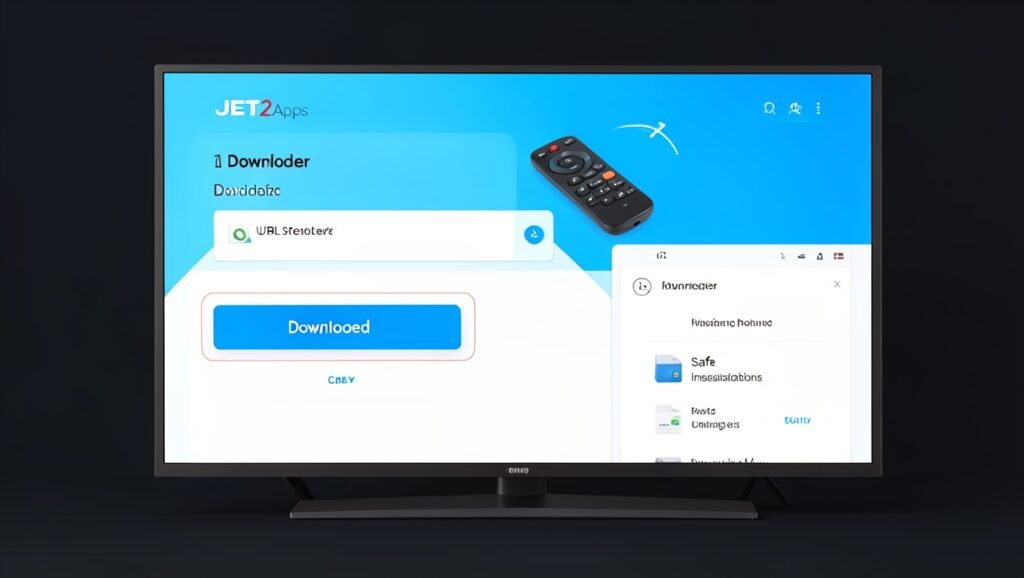
Como instalar um aplicativo pelo JET Apps
Para instalar o aplicativo, baixe o downloader no JET Apps, abra-o, insira o link do arquivo desejado e siga as etapas de download e instalação. O link necessário não foi incluído neste artigo; use apenas um endereço de fonte confiável.

1. Baixe o Downloader no JET Apps
- Abra a loja de aplicativos JET Apps.
- Procure por downloader.
- Baixe o aplicativo. Se ele já estiver instalado no dispositivo, abra-o e continue para a próxima etapa.
2. Configure o Downloader
- Abra o Downloader e pressione OK na tela inicial.
- Conceda as permissões solicitadas pelo aplicativo.
- Aguarde a exibição do campo usado para inserir um endereço.
3. Insira o link do arquivo
- Digite no campo o link fornecido para o aplicativo que deseja instalar.
- Pressione go para confirmar e iniciar o acesso ao endereço.
4. Inicie o download
- Na tela seguinte, use a seta do controle para localizar e selecionar a parte azul.
- Aguarde até que o download seja concluído.
Se aparecer a opção “configurar”
Na primeira instalação, pode surgir uma mensagem com as opções configurar e cancelar.
- Selecione configurar.
- Na barra lateral exibida, permita o download da fonte externa.
5. Instale o arquivo baixado
- Acesse a opção files ou “arquivos”.
- Localize o arquivo que acabou de ser baixado.
- Selecione o arquivo e escolha instalar.
- Se aparecer um aviso de segurança do Google, só prossiga com instalar mesmo assim se você reconhecer e confiar na origem do arquivo.
- Espere a instalação terminar e selecione abrir.
Primeira abertura do aplicativo
Ao abrir o aplicativo pela primeira vez, pode aparecer uma mensagem de aviso. Nesse caso, não selecione OK nem cancelar. Aguarde alguns instantes para que o aplicativo seja iniciado automaticamente.

Perguntas frequentes
Como baixar o Downloader no JET Apps?
Abra o JET Apps, procure por downloader e selecione a opção de download. Se o aplicativo já estiver instalado, basta abri-lo.
O que fazer se aparecer a opção “configurar”?
Na primeira vez, selecione configurar e permita o download da fonte externa na barra lateral.

O que fazer depois de baixar o arquivo?
Acesse files, selecione o arquivo baixado e escolha instalar. Depois, abra o aplicativo quando a instalação terminar.
É seguro selecionar “instalar mesmo assim”?
Essa opção deve ser usada somente quando você conhece e confia na origem do arquivo. Um aviso de segurança indica que o arquivo veio de uma fonte externa.
Se você procura opções de TV online, use o ícone do WhatsApp para conhecer alternativas com mais de 5.000 canais, filmes, séries e esportes.