Como instalar e configurar o Laser Play no Roku
Para usar o Laser Play no Roku, instale o aplicativo pela busca do aparelho, altere o idioma para português e adicione uma playlist compatível. O app funciona apenas como reprodutor: ele não inclui canais, filmes ou séries sem uma playlist com código, usuário e senha.

O que é o Laser Play
O Laser Play é um aplicativo que reproduz playlists de conteúdo. Para acessar canais, filmes e séries, você precisa obter uma playlist de um revendedor ou fornecedor do serviço.
Como instalar o Laser Play no Roku
- Na tela inicial do Roku, acesse a aba de Pesquisa e digite Laser Play.
- Se aparecerem as opções Laser Play e Laser Play 2, escolha uma delas. De acordo com o material, as duas versões funcionam de forma semelhante.
- Selecione Adicionar app ou Install e aguarde a conclusão da instalação.
- Quando o botão mudar para Abrir app, selecione-o para iniciar o Laser Play.
Na primeira abertura, o aplicativo pode aparecer em inglês e mostrar o logotipo e a interface padrão.

Como colocar o Laser Play em português
- Dentro do aplicativo, acesse Settings.
- Selecione Change Language.
- Escolha Português.
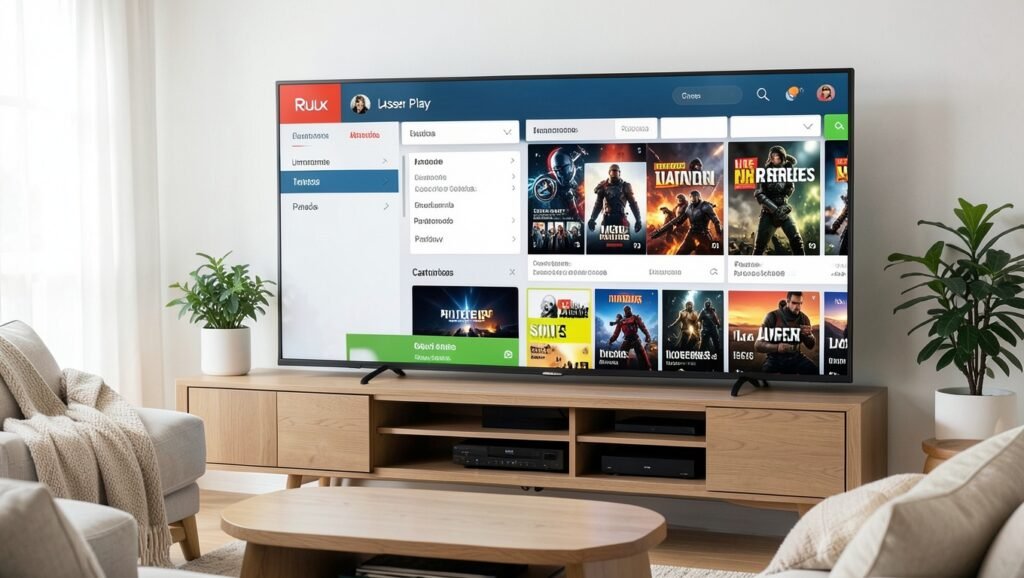
- Volte ao menu principal para conferir a alteração. As opções poderão aparecer como TV ao vivo, Filmes, Séries e Lista de reprodução.
Como adicionar uma playlist ao Laser Play
Depois de instalar o app, você precisa inserir os dados da playlist para carregar o conteúdo:
- Abra a opção Lista de reprodução.
- Selecione Mais ou o botão de adicionar.
- Digite o código, o nome de usuário e a senha fornecidos pelo revendedor ou fornecedor da playlist.
- Pressione OK para concluir o cadastro.
- Confira se a lista aparece com o nome e o número de usuário informado.
Após o cadastro, o aplicativo poderá solicitar que você o feche e abra novamente. Saia do Laser Play e inicie-o outra vez para que a playlist seja carregada.

O que fazer depois de reiniciar o app
Ao abrir o Laser Play novamente, a playlist adicionada deverá aparecer nas áreas de TV ao vivo, Filmes e Séries. A disponibilidade do conteúdo depende da playlist cadastrada e do serviço que a fornece.
Como obter uma playlist
Para usar o Laser Play, é necessário obter uma playlist com código, nome de usuário e senha de um revendedor ou fornecedor do serviço. Alguns fornecedores oferecem teste de 3 horas para que você conheça a lista e avalie o funcionamento.
Problemas comuns
- O aplicativo está vazio: confirme se uma playlist foi adicionada corretamente.
- O conteúdo não aparece: feche e abra o Laser Play novamente quando o app solicitar.
- Os dados não funcionam: confira o código, o usuário e a senha ou entre em contato com o fornecedor da playlist.
O Laser Play é apenas um leitor de playlists. Sem uma lista cadastrada, ele não disponibiliza canais, filmes ou séries por conta própria.
Se você procura opções de TV online, use o ícone do WhatsApp para conhecer alternativas com mais de 5.000 canais, filmes, séries, esportes, teste gratuito e conteúdos em 4K.