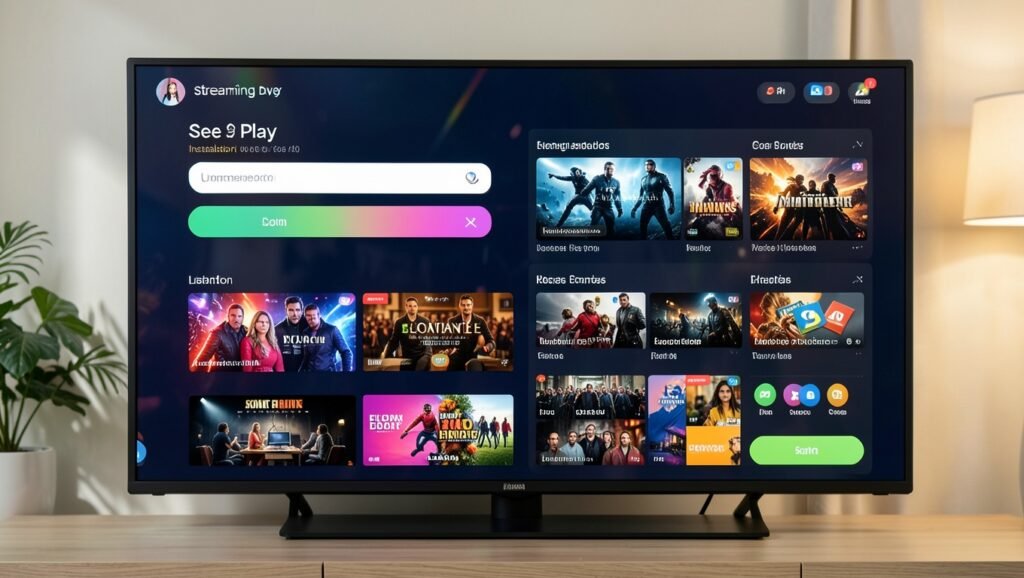
O See Play pode ser instalado em Smart TVs Samsung e LG, dispositivos Android, Roku TV e Roku Express. Depois da instalação, é necessário informar o username e a password fornecidos para acessar a plataforma.

Como instalar o See Play
O procedimento varia um pouco de acordo com o sistema da TV ou do dispositivo.
Smart TVs Samsung, LG e Android TV
- Abra a loja de aplicativos ou de conteúdos da Smart TV.
- Use a ferramenta de pesquisa, geralmente identificada pelo ícone de lupa.
- Digite See Play.
- Selecione o aplicativo e escolha a opção para baixar e instalar.
Roku TV ou Roku Express
- Na tela inicial, acesse a opção Pesquisar.
- No campo de busca, digite See Play.
- Selecione o aplicativo nos resultados.
- Prossiga com o download e a instalação.
Após a instalação, o aplicativo exibirá algumas telas de apresentação e mostrará a área de login. Nessa etapa, informe o username e a password correspondentes ao acesso da plataforma.

Como usar a interface do See Play
Canais de TV ao vivo
Na área de canais ao vivo, o See Play exibe o conteúdo em um player reduzido, que pode ser ampliado para tela cheia. O EPG, ou Guia Eletrônico de Programação, aparece na parte inferior da tela.
Em controles remotos com botões coloridos, esses comandos podem facilitar o acesso rápido a funções como:

- Pesquisa;
- Categorias;
- Favoritos;
- Menu principal.
As pastas de conteúdo ficam organizadas na lateral da interface, facilitando a navegação entre os canais.
Filmes e séries
A seção de filmes e séries conta com recursos para localizar e organizar os conteúdos, incluindo:
- Pesquisa;
- Criação de pastas de favoritos;
- Função Continuar assistindo, para retomar um conteúdo do ponto em que ele foi interrompido.
Os títulos podem ser organizados por gênero, como ação, terror, suspense e comédia, ou por produtora.
Configurações e atualização da playlist
A engrenagem de configurações permite fazer ajustes no aplicativo, como:
- Alterar o idioma;
- Definir uma senha para bloquear o acesso a conteúdos adultos.
Também há um botão de reload. Use essa opção para atualizar o conteúdo quando houver alguma alteração na playlist ativa ou quando novos itens forem adicionados.
Como obter acesso para testar o See Play
Para entrar no aplicativo, você precisa receber as credenciais de acesso, compostas pelo username e pela password. Sem essas informações, a instalação será concluída, mas não será possível acessar o conteúdo da plataforma.
O teste gratuito depende do fornecimento dessas credenciais pelo responsável pelo serviço. Depois de recebê-las, abra o See Play, informe os dados nos campos de login e selecione Login.
Se quiser conhecer opções de TV online, use o ícone do WhatsApp para consultar alternativas com mais de 5.000 canais, filmes, séries, esportes, teste gratuito e conteúdos em 4K.