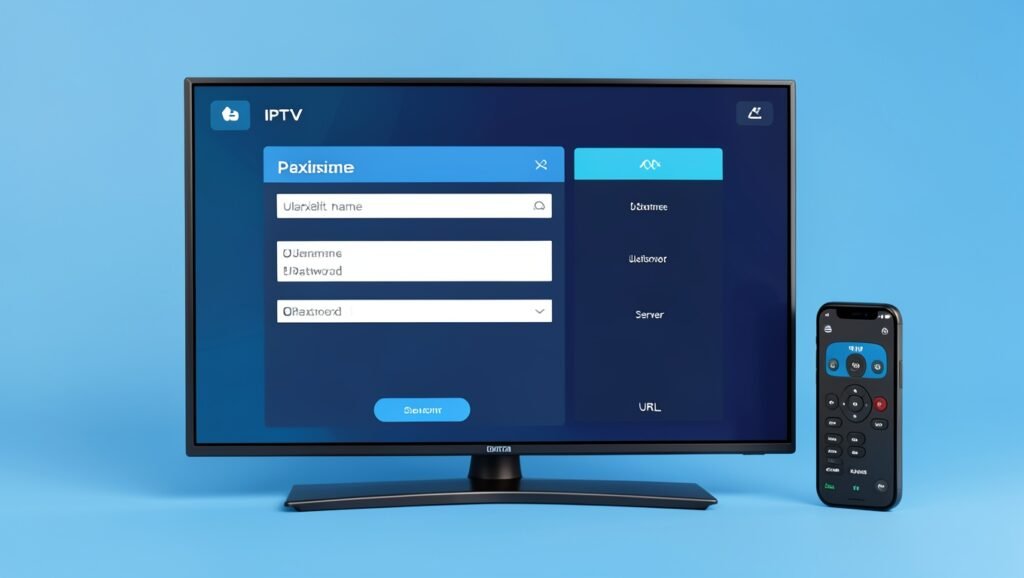
Como adicionar um usuário no IPTV Smarts Pro
No IPTV Smarts Pro, você não cria um usuário diretamente no aplicativo: é preciso inserir os dados fornecidos por um serviço de IPTV, como usuário, senha e URL do servidor. Se o fornecedor cobrar uma única vez, não haverá mensalidade recorrente para usar esses dados, mas as condições dependem do serviço contratado.

O que você precisa
- Ter o aplicativo IPTV Smarts Pro instalado na TV, TV Box ou celular.
- Receber do fornecedor o usuário, a senha e a URL do servidor.
Entenda os campos do aplicativo
- Nome para a lista: é apenas um rótulo local, como seu nome ou o nome do fornecedor.
- Usuário: código de acesso fornecido pelo serviço contratado.
- Senha: senha associada ao usuário.
- URL do servidor: endereço usado pelo aplicativo para tentar conectar-se ao serviço e carregar a lista.
Como adicionar o usuário
- Instale e abra o IPTV Smarts Pro no dispositivo até chegar à tela de login.
- No campo Nome para a lista, digite o nome que deseja usar para identificar aquele acesso.
- Preencha os campos Usuário, Senha e URL do servidor exatamente como foram enviados pelo fornecedor.
- Confira se não há espaços extras, caracteres trocados ou erros de digitação.
- Selecione Add user.
- Aguarde a tentativa de conexão e o carregamento das informações disponibilizadas pelo serviço.
O IPTV Smarts Pro funciona como um reprodutor e organizador das listas recebidas. Ele não cria as credenciais nem fornece canais, filmes ou séries por conta própria. O acesso também depende de o fornecedor estar ativo e de disponibilizar conteúdo devidamente autorizado.
Exemplo: dados fornecidos pela Greenplay
No exemplo apresentado, a Greenplay é o serviço responsável por enviar os dados de acesso. Após a contratação, o usuário, a senha e a URL do servidor são encaminhados para o e-mail informado, conforme as condições do plano.

Se a oferta for anunciada como pagamento único, isso significa que não há cobrança mensal dentro daquela condição comercial. Verifique diretamente com o fornecedor informações sobre preço, garantia, suporte e validade do acesso antes de contratar.
O que fazer se não funcionar
- Confira novamente o usuário, a senha e a URL do servidor.
- Verifique se a conexão com a internet está funcionando no dispositivo.
- Não compartilhe publicamente seus dados de acesso.
- Se o erro continuar, procure o suporte do fornecedor responsável pelas credenciais.
O aplicativo apenas tenta conectar-se ao serviço informado. Por isso, adicionar o usuário corretamente não garante o carregamento quando a conta está vencida, os dados estão incorretos ou o servidor está indisponível.

Use o ícone do WhatsApp para conhecer opções de TV online com mais de 5.000 canais, filmes, séries, esportes, teste gratuito e conteúdos em 4K.