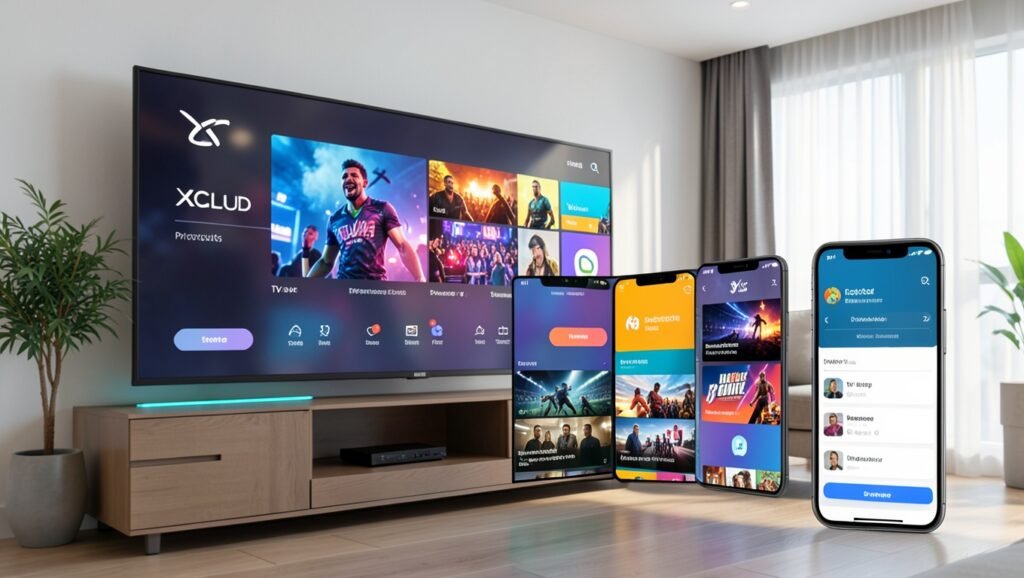
Para instalar o XCloud em uma Smart TV LG, Roku TV ou iPhone, pesquise o aplicativo na loja do dispositivo, faça a instalação e informe o provedor, o usuário e a senha da sua lista. O aplicativo pode continuar instalado sem a lista, mas não exibirá conteúdo enquanto não houver uma lista ativa.

Antes de começar
- Tenha em mãos os dados de acesso da lista: provedor, usuário e senha.
- Essas informações devem ser fornecidas pelo serviço responsável pela sua lista.
Como instalar o XCloud na Smart TV LG
- Na tela principal da TV, selecione a lupa ou a opção de pesquisa.
- Use o teclado virtual para digitar XCloud e pressione OK.
- Selecione o aplicativo encontrado e escolha Instalar.
- Depois da instalação, abra o XCloud.
- Preencha os campos provedor, usuário e senha.
- Pressione Entrar para carregar o conteúdo da lista.
O aplicativo não exige uma licença anual conforme o modelo descrito no material original. O acesso ao conteúdo depende da lista ativa. Se ela for removida ou expirar, o XCloud continuará instalado, mas ficará sem conteúdo até que uma nova lista seja adicionada.
Como instalar o XCloud na Roku TV
- Na tela inicial da Roku, acesse Pesquisar.
- Digite XCloud e pressione OK.
- Selecione o aplicativo nos resultados e escolha Adicionar app.
- Aguarde a confirmação de que o aplicativo foi adicionado à tela inicial.
- Abra o XCloud e informe o provedor, o usuário e a senha.
- Selecione a opção de entrada para começar a usar o aplicativo.
Como instalar o XCloud Mobile no iPhone
- Abra a App Store no iPhone.
- Toque na lupa e pesquise por XCloud.
- Localize o aplicativo chamado XCloud Mobile.
- Toque no ícone de nuvem ou no botão de instalação e aguarde o download.
- Abra o aplicativo e preencha os campos provedor, usuário e senha.
- Toque na opção de entrada para acessar o conteúdo da lista.
Instalação em Samsung TV e dispositivos Android
O material de referência não apresenta uma demonstração prática para Samsung TV e Android. Por isso, os procedimentos abaixo devem ser considerados orientações gerais, e os nomes das opções podem variar conforme o modelo e o sistema do dispositivo.

Samsung TV
Na Samsung TV, abra a área de pesquisa, digite XCloud, selecione o aplicativo e escolha a opção de instalação. Depois, abra o XCloud e informe o provedor, o usuário e a senha. O processo é descrito como semelhante ao da TV LG.
Android
Para dispositivos Android, o procedimento informado exige primeiro a instalação do aplicativo Downloader. Em seguida, é necessário usar o código fornecido para o XCloud dentro desse aplicativo e concluir a instalação. Como o código e as etapas detalhadas não foram informados, não é possível apresentar esse procedimento como um passo a passo completo.

O que acontece depois do login
Após adicionar o provedor, o usuário e a senha, o XCloud poderá exibir as categorias disponíveis na lista, como filmes, séries, esportes e canais. A quantidade e os tipos de conteúdo dependem da lista utilizada.
Recursos mencionados para o XCloud
- Sem licença anual do aplicativo: conforme o modelo descrito, o acesso depende da lista, e não de uma licença anual do XCloud.
- Compatibilidade com diferentes dispositivos: o material menciona LG, Samsung, Roku, Android e iPhone, mas a instalação em Samsung TV e Android não foi demonstrada.
- Conteúdo variado: a lista pode reunir filmes, séries, esportes e canais, de acordo com o serviço contratado.
Se você procura uma opção de TV online, use o ícone do WhatsApp para conhecer alternativas com mais de 5.000 canais, filmes, séries, esportes, teste gratuito e conteúdos em 4K.